Cette procédure explique comment traiter une commande Aevon Trailers, depuis sa réception jusqu’à son expédition.
1. Réception de la commande
2. Accès à la commande dans le back-office
3. Impression des documents
4. Création de l’expédition
5. Mise à jour du statut de la commande
6. Archivage
1. Réception de la commande
Lorsqu’une commande Aevon Trailers est passée, nous recevons un email récapitulatif contenant le détail de la commande.

Première vérification : le mode de paiement.
Paiement par carte bancaire (CB)
-
La commande est déjà réglée. Elle peut être traitée immédiatement.
Paiement par virement
-
La commande ne doit être traitée qu’après réception du paiement.
-
Vérifier régulièrement le compte bancaire AEVON (Jules) afin de confirmer la réception du virement.
2. Accès à la commande dans le back-office
Se connecter au back-office Aevon Trailers (voir Jules pour créer les identifiants).
Chemin : https://aevon.com/hrEvR68FzgbYhed45h3xh89uiJYh6
Aller dans WooCommerce > Commandes :
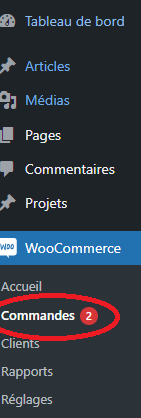
On accède alors à la liste de toutes les commandes.
La dernière commande reçue apparaît généralement en haut de la liste, avec le statut EN COURS :

3. Impression des documents
Dans la ligne de la commande :
-
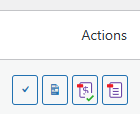
Cliquer sur Actions (à droite)
![actions]()
-
Imprimer la facture + le bon de livraison. Les agrafer ensemble.
- Les transmettre au service technique le matin pour la préparation de la commande.
4. Création de l’expédition
L’expédition doit être créée manuellement selon le type de produit.
- Si c’est un accessoire (attelage, sac), créer l’expédition manuellement dans DPD.
- Si c’est une remorque vers France ou Europe : créer l’expédition manuellement dans Geodis.
- Si c’est une remorque vers la Suisse : créer l’expédition manuellement dans Coliship (rubrique ‘envois à l’étranger’). Pourquoi Colissimo : parce que Geodis applique un forfait douane fixe de 60€.
En cas de doute ou de situation particulière : ➡️ Voir Jules
5. Mise à jour du statut de la commande
Une fois la commande expédiée :
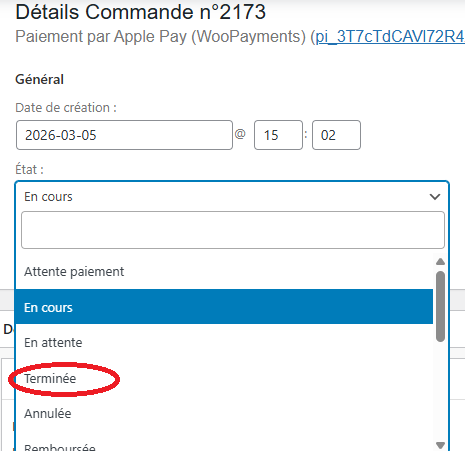
Dans WooCommerce, modifier le statut de la commande pour la passer en Terminée. Entrer dans la commande, choisir Terminée, et cliquer sur Mettre à jour en haut à droite.
6. Archivage
Une fois la commande traitée ranger la checklist dans la bannette BDC AEVON
📍 située derrière le bureau commercial