Concevoir et créer votre article :
1 – Tapez votre texte et insérez vos liens sans mise en page
2 – A la place des photos, écrivez photo 01, 02…
Chapitre 1 : Ceci est mon premier article et je suis content. J’aimerais bien en faire tout plein.
Photo 01
Chapitre 2 : Demain s’il faut beau, je met mon short rose.
Blabla…
3 – Insérez toutes vos photos d’un coup en cliquant sur Ajouter un média
4 – Modifier les liens (voir astuce ci-dessous) pour donner un look sympa

Cliquez sur Texte (c.f. en haut à droite de l’image) puis modifiez à la main le code Html.
5 – Faites la mise en page, le plus simple possible

Utilisez la barre d’outils de WordPress.
6 – Ecrivez le titre avec : société / libellé / service concerné
Ex :
- Ack – Comment monter un Smartchair ? – ST
- Cyclo et Ak – Comment gérer la compta – SA
ASTUCE : faire un lien de fichier
Ajouter la class <a class="link doc" href="LIEN">Texte LIEN</a>
- Word, odg… : link doc
- PDF : link pdf
- Excel, tableur : link xls
- Photo, video : link video
- Autres extensions : link mp3, link ppt, link zip
IMPORTANT : indiquez vos sources
Quand vous insérez une image ou un fichier, pensez à notez en bas du document l’origine de vos sources, comme ceci :
Document source : \\CYCLODISK\Cyclo-commun\04 – Doc technique\14 – Formations Interne\03 – Comment se servir d’un pied à coulisse
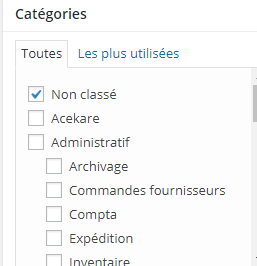
IMPORTANT : ajoutez une catégorie
Vous pouvez en choisir une ou plusieurs en fonction de l’article écrit.
ASTUCE : recherche
Pensez à mettre les bons mots clés dans le titre et le texte
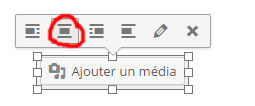
ASTUCE : mise en page des petites images
Il peut y avoir un décalage du texte suivant l’image. Pour éviter cela, Centrez l’image.
ASTUCE : image grand format
Lorsque vous ajoutez une image, une fenêtre apparaît sur la droite de l’écran et vous permet de choisir la taille de l’image.
Si vous choisissez ‘par défaut’, l’image sera réduite.