1. Scanner et enregistrer les factures
2. Traiter les factures d’achats
3. Pointer les dépenses – sorties
4. Cas particulier : une écriture correspond à un avoir + une dépense
5. Traiter les entrées
6. Modifier une facture déjà réglée et rapprochée
8. Gestion caisse en espèces
9. Cas particulier : une écriture correspond à plusieurs factures fournisseurs
10. Cas particulier : paiement SUMUP
Cette procédure explique la gestion quotidienne. Vous trouverez les éléments à traiter chaque fin de mois et d’année fiscale ici.
Se connecter ici : https://www.evoliz.com – Identifiants dans contacts fournisseurs
Pour contacter EVOLIZ = 01 46 72 50 04 ou support@evoliz.com
Régulièrement, quand vous vous connectez à Evoliz, rubrique Données Bancaires > Relevés Bancaires : cela vous demande de cliquer en haut pour synchroniser les écritures de la banque dans Evoliz. Il faut le faire avec quelqu’un qui est connecté à la banque pour pouvoir valider ce process.
1. Scanner et enregistrer les factures d’achats
Rassembler et scanner les factures par lots pour les versions papier. Aujourd’hui la majorité est dématérialisée.
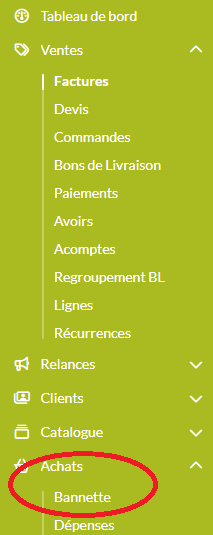
Pour enregistrer ces factures dans Evoliz, cliquer sur Achats > Bannette à gauche:
Un espace apparaît où glisser nos factures. (2 méthodes possibles : soit vous enregistrez les factures dans Evoliz au fur et à mesure de leur réception, soit vous les enregistrez dans un même dossier puis vous les rentrez d’un coup dans Evoliz.)
Elles apparaissent ensuite ainsi :
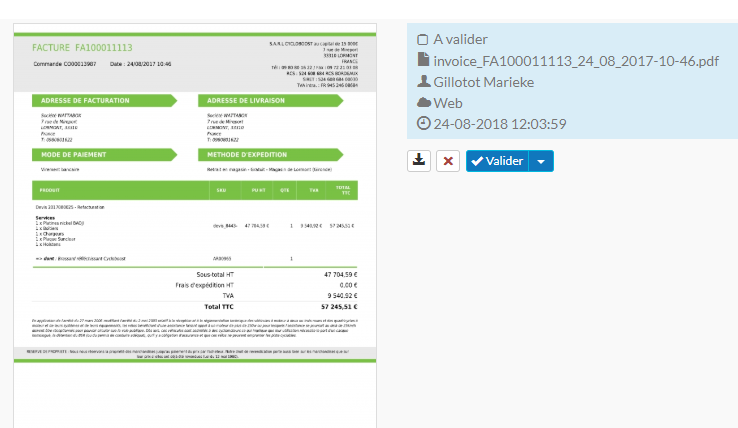
Cliquer en haut à droite sur VALIDER TOUT.
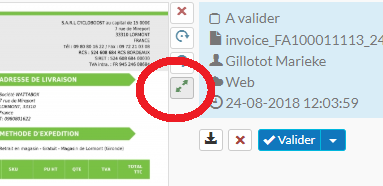
Cas particulier : si on envoie un lot de documents, il se peut qu’il se retrouvent collés ensemble dans un même document, il faut alors cliquer sur ‘scinder’ ici pour les séparer.
2. Traiter les factures d’achats
Une fois tous les documents validés, cliquer en haut de la page sur A traiter :
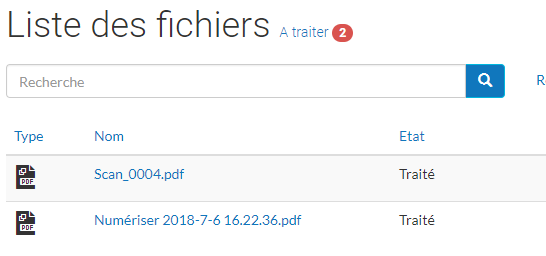
Cette page apparaît. Cliquer sur le 1er document pour commencer à traiter les factures :
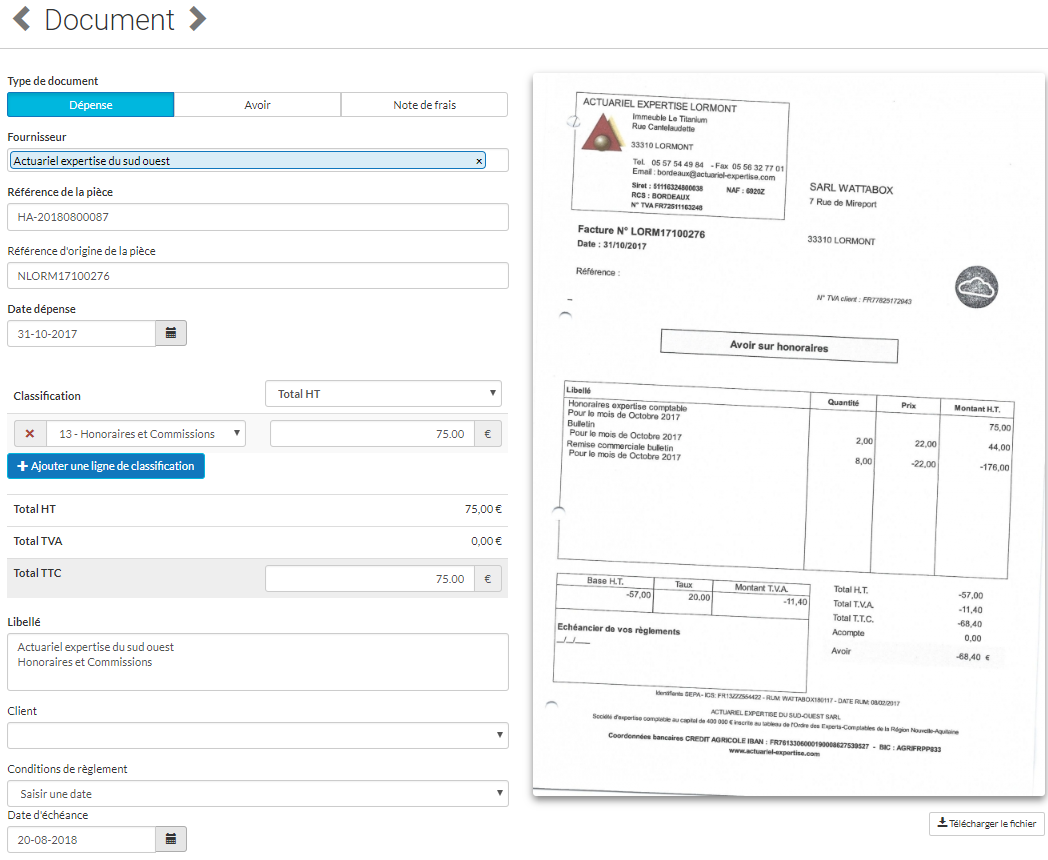
Chaque facture est déjà incrémentée : à droite apparaît le scan, à gauche apparaît ce qui est incrémenté et que l’on doit vérifier et corriger si besoin :
ATTENTION : il y a des dépenses en USD et en € : il faut absolument que le choix du nom du fournisseur se termine par USD si c’est un achat en €. Il existe des fournisseurs en € ET en USD, par exemple la CIC.
- Choisir DEPENSE si c’est une facture, AVOIR si c’est un remboursement. A l’heure actuelle Cyclo n’a pas de note de frais.
- Vérifier le nom du fournisseur. S’il est nouveau, il suffit de noter là son nom puis sa classification et il sera enregistré d’office dans la base de données. ATTENTION : si la facture est en USD ($), choisir le nom du fournisseur avec la mention USD à la fin. Etrotek USD etc…
- Référence d’origine de la pièce : c’est le numéro de la facture du fournisseur, pas indispensable.
- Date de la dépense : date de la facture, à vérifier
- La classification s’incrémente automatiquement en fonction du fournisseur, mais il faut quand même vérifier que ce soit juste. Si c’est un nouveau fournisseur, il faut choisir la bonne classification (achats moteurs, achats batteries etc). En cas de doute, laisser cette facture dans la bannette et traiter ultérieurement. (On peut continuer la compta, ce qui est dans la bannette restera même si vous fermez Evoliz.) ATTENTION : les dépenses où nous avons été exonérés de TVA (ex : toutes les dépenses concernant le fournisseur KAYOO), il faut utiliser une classification qui mentionne précisément TVA INTRACOMMUNAUTAIRE afin que la comptable s’y retrouve.
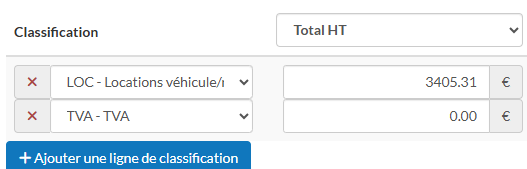
- Vérifier les prix HT et TTC. S’il s’agit d’une facture de douane, la TVA est spécifique et vous risquez de ne pas réussir à enregistrer la facture comme habituellement. Dans ce cas, vous pouvez cliquer sur AJOUTER UNE LIGNE DE CLASSIFICATION et ajouter la TVA à la main séparément :
- Le libellé se remplit seul, on peut ajouter une info si nécessaire (un numéro de commande par exemple). Pas besoin de remplir le client.
- On peut si on veut remplir les conditions de règlement ainsi que la date d’échéance.
Cliquer ensuite sur VALIDER en haut à droite.
3. Pointer les dépenses – sorties
Aller dans Données bancaires > Relevés bancaires :
Ici, on va filtrer en fonction de ce que l’on souhaite travailler : compte en €, en $, les entrées ou les sorties.
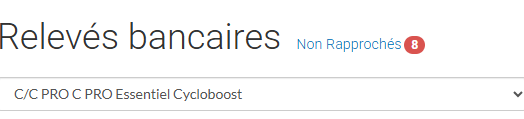
Pour obtenir les écritures en €, on choisit C/C PRP C RO ESSENTIEL CYCLOBOOST (puis compte en USD pour voir les écritures en dollar. Il existe encore l’onglet AEVON mais il n’est plus applicable) :
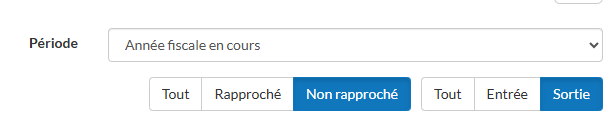
Puis à droite on choisit la période (année fiscale en cours), les écritures non rapprochées et on choisit de travailler d’abord les sorties (les dépenses) :
On obtient alors des écritures qui ressemblent à ceci :

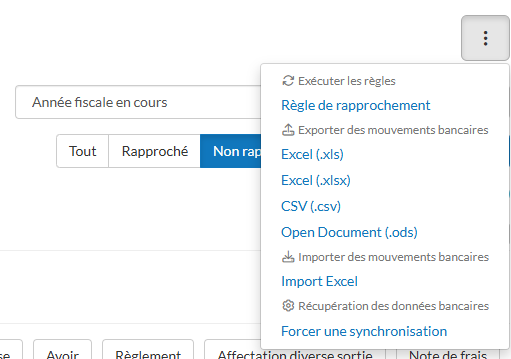
Avant de commencer, une partie des rapprochements a été automatisée, donc il suffit de cliquer sur REGLE DE RAPPROCHEMENT en haut à droite pour en traiter quelques-unes rapidement :
Pour le reste on procède manuellement : on clique sur A RAPPROCHER à droite de l’écriture puis 3 options sont possibles : DEPENSE – AVOIR – AFFECTATION :
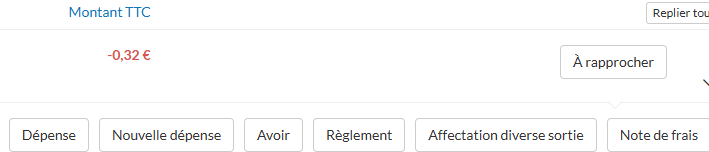
- Il s’agit d’une dépense, par exemple l’achat de moteur, on clique sur DEPENSE et on rapproche à la facture concernée. (Si on n’a pas la facture, on va la rechercher chez le fournisseur concerné).
- Attention s’il s’agit d’une facture exonérée de TVA grâce à notre n° de TVA (par exemple toutes les factures issues de chez KAYOO ou ACCOLMILE) alors il faut l’enregistrer en classification finissant par INTRA !
- Il s’agit de frais récurrents type : salaire, mutuelle, assurance, frais bancaire, alors on clique sur AFFECTATION DIVERSE SORTIE et on choisit la bonne affectation (elles sont bien précisées, donc c’est simple à traiter).
- Il s’agit d’un avoir client, par exemple le remboursement d’un client, alors il faut aller rechercher dans Magento > Ventes > Avoir, l’avoir correspondant et le créer entièrement dans Evoliz dans VENTES > AVOIR à la main avant de pouvoir le rapprocher.
Voici un mémo avec les dépenses récurrentes qui permet d’y voir plus clair.
4. Cas particulier : une écriture correspond à un avoir + une dépense
Exemple : le comptable nous a fait une facture de +142.80€ et un avoir de -68.40€. On trouve donc une écriture dans la liste de +74.40€.
Cocher tout à DROITE de l’écriture concernée sur la petite flèche vers le bas puis sur la double flèche :

Cliquer sur SCINDER en MASSE :
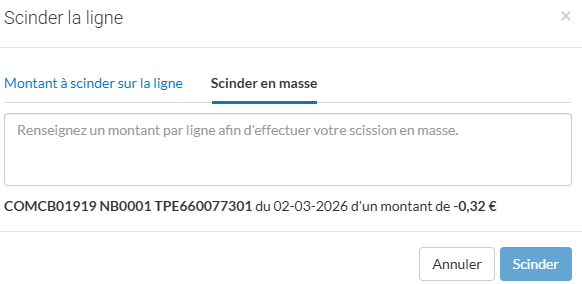
Noter en POSITIF le montant de l’avoir ici.
L’écriture est alors scindée en 2 : la dépense et l’avoir. On peut rapprocher la dépense puis l’avoir.
5. Traiter les entrées (commandes clients)
IMPORTER LES FACTURES DEPUIS MAGENTO
D’abord, vérifier jusqu’à quelle date ont été exportées les entrées précédentes.
Dans Evoliz = Ventes > Factures, regarder la date de la dernière facture. S’il s’agit du 26/01, il faut importer les factures à partir du 27/01.
Aller dans Magento > Evoliz Linker > Evoliz :
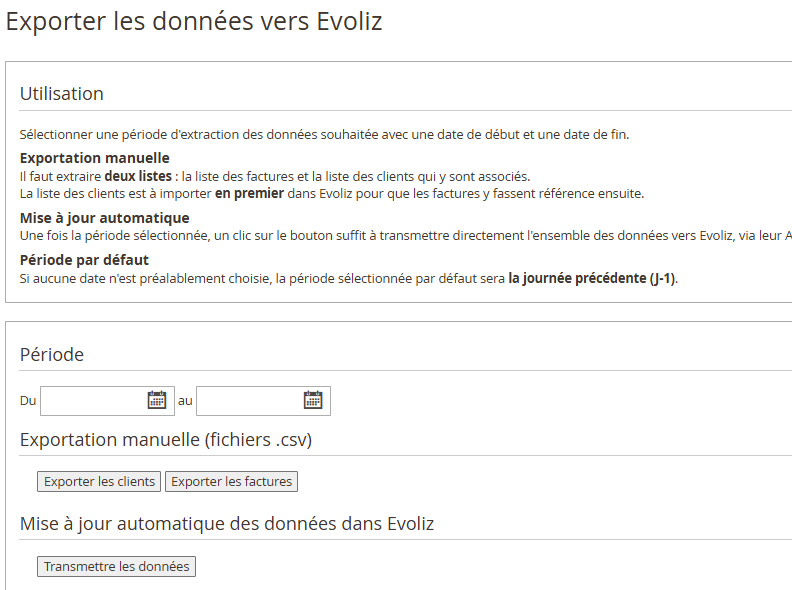
Entrer la période : du 27/01 jusqu’à la date max possible proposée.
Cliquez ensuite sur EXPORTER LES CLIENTS puis EXPORTER LES FACTURES.
Dans Evoliz, aller dans clients puis clients (à nouveau). Cliquer en haut à droite sur les 3 petits points, puis sur IMPORT EXCEL dans IMPORTER DES CLIENTS :
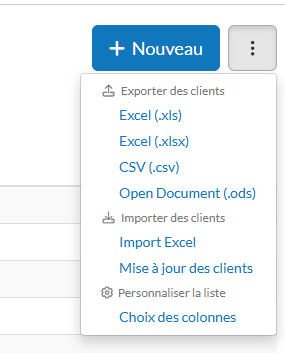
Ceci apparaît :
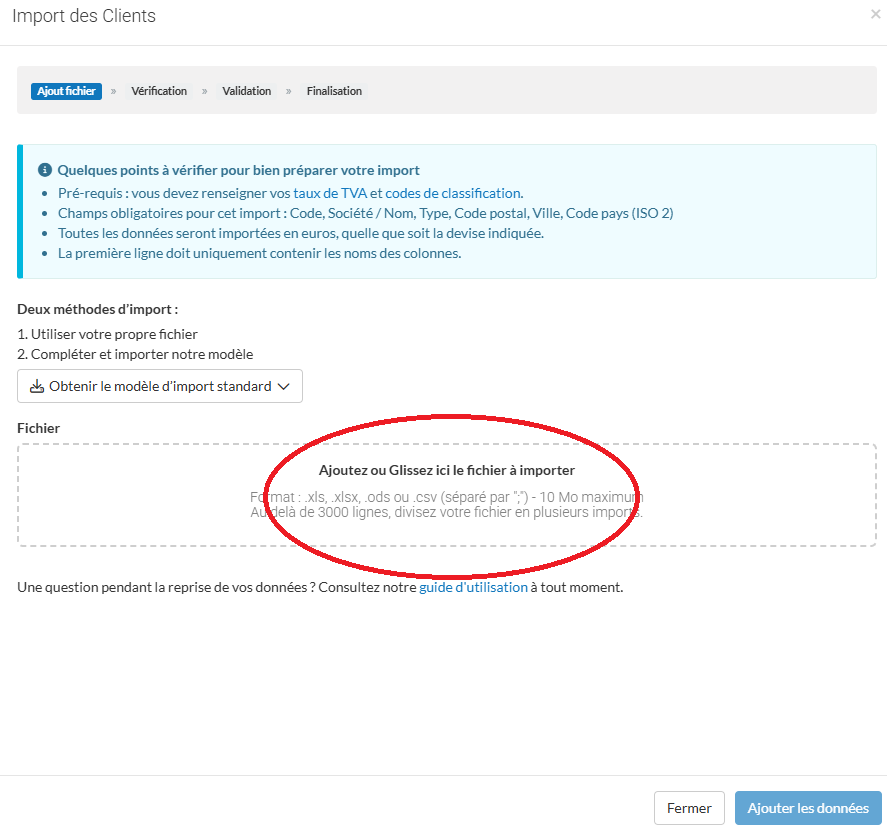
Ajouter le fichier puis cliquer sur AJOUTER LES DONNEES
Sélectionner ensuite MODELE PERSONNALISE ici (même si un message d’erreur apparaît) :
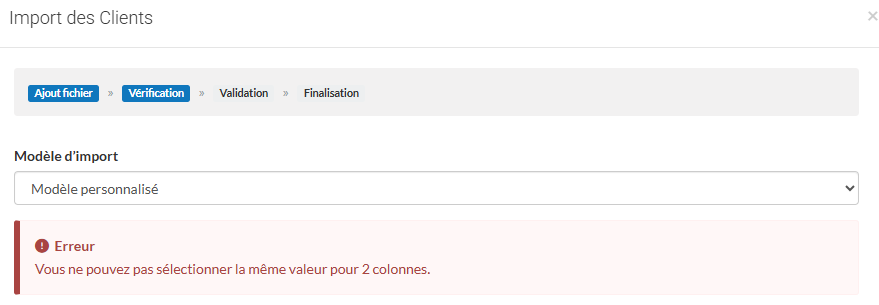
Puis cliquer sur VERIFIER L’ASSOCIATION DES DONNEES.
Comme l’outil ne traite pas les doublons (les noms de clients récurrents), vous allez quasi forcément voir apparaître un message d’erreur. Il vous indique les lignes en erreur. Il vous suffit d’ouvrir le document CSV ‘customer xxx’ avec l’application BLOC NOTES et d’aller simplement supprimer les lignes indiquées. Ligne 5, 8 et 10. Supprimer la 5ème, la 8ème et la 10ème ligne.
Puis refaire l’opération.
Dans Evoliz aller ensuite dans Ventes > Factures. Cliquer sur les 3 petits points en haut à droite de l’écran puis dans Import Excel :
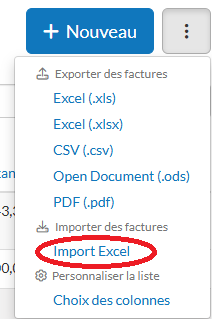
Ajouter le fichier concerné (commençant par ‘invoice xxx’).
Cliquer sur Ajouter les données puis choisir le modèle d’import Modèle Personnalisé. Si un message d’erreur apparaît, corriger le fichier à la main. Malheureusement si le message d’erreur continue d’apparaître, il faudra éventuellement créer toutes ces factures à la main.
S’il y a eu récemment une facture de client en TVA intracommunautaire avec TVA à 0€, il faut retourner dans la facture client concernée et aller modifier la classification en VENTE UE sous le prix :
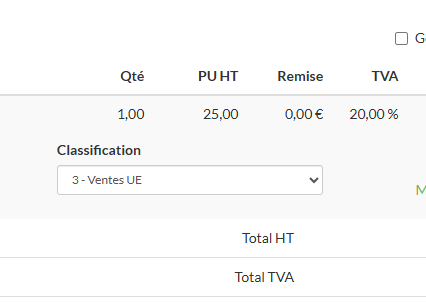
TRAITER LES ENTREES
Les écritures d’entrée sont souvent réunies par lots. Par exemple, si le mardi 2 mars, un client a réglé 25,90€, un autre 1245€ et un autre 60€, l’écriture qui apparaîtra sera 1330.90€.
Pour comprendre à quoi correspond chaque écriture, il faut avoir à la fois ouvert : Evoliz + Magento + CIC.
RDV dans le compte CIC > Opérations > Remise cartes :
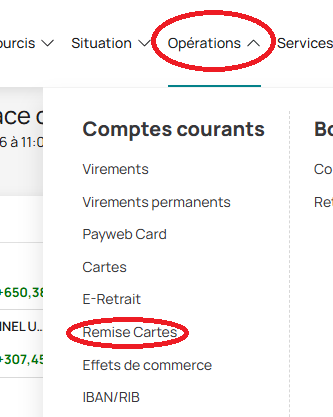
Vous y trouverez 2 types de remises : 6599265 OU 6600773. L’un correspond aux entrées payées en 1x, l’autre aux entrées payées en 3x.
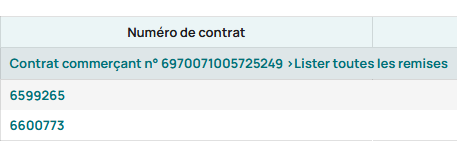
Dans Evoliz, vous allez voir ceci :
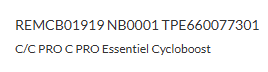
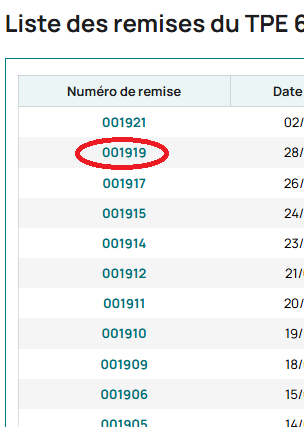
C’est l’écriture terminant par 1919 (après REMCB) et il s’agit du contrat 66007730(1).
Sur l’interface de la banque, je vais donc dans le contrat 660073 et je clique sur l’écriture concernée :
On accède alors au détail de cette remise, par exemple :
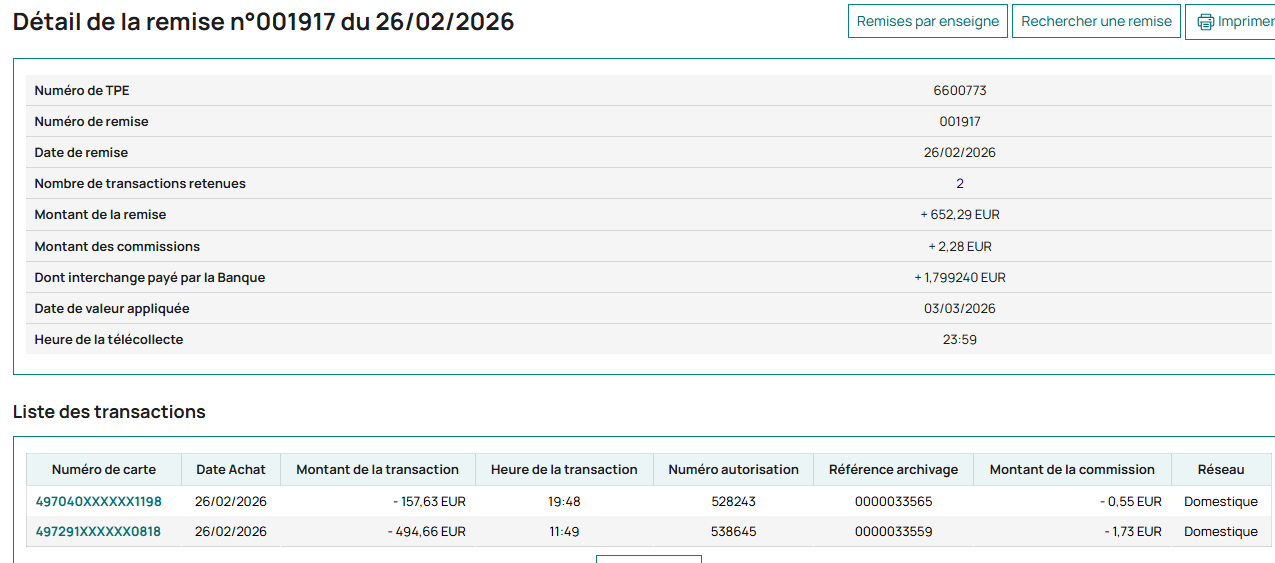
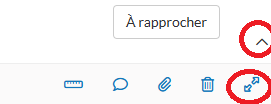
Dans Evoliz, on voit le montant total : 652.29€ qui correspond à 2 commandes clients dont le détail est ci-dessus. Il faut donc scinder l’écriture Evoliz. Tout à droite, on clique sur la flèche allant vers le haut, puis les doubles flèches :
Ensuite on écrit les 2 montants ici :
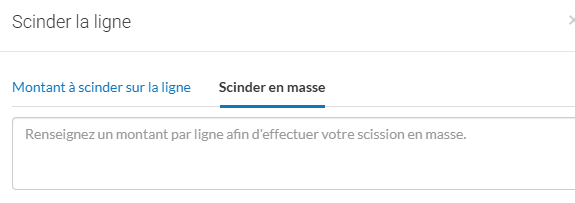
(Si jamais à ce stade, vous faites une erreur, pas de panique ! Vous pourrez refusionner ces écritures après si besoin, pour les re scinder si besoin.)
Ensuite il suffit de cliquer sur A RAPPROCHER (comme pour les sorties) puis DEPENSE et Evoliz doit normalement trouver automatiquement à quelle facture cette écriture se rattache.
Petit bémol : il peut y avoir une différence de qqs centimes (pas + de 0.01 ou 0.02€) entre Magento et Evoliz. Vous avez donc une écriture de 3€ et une facture de 2.99€. Evoliz ne la trouvera pas.
Il faut aller dans VENTES > FACTURES dans la barre verte de gauche, retrouver la facture concernée. Rentrer dans la facture. Puis cliquer sur AVOIR TOTAL ET COPIER :
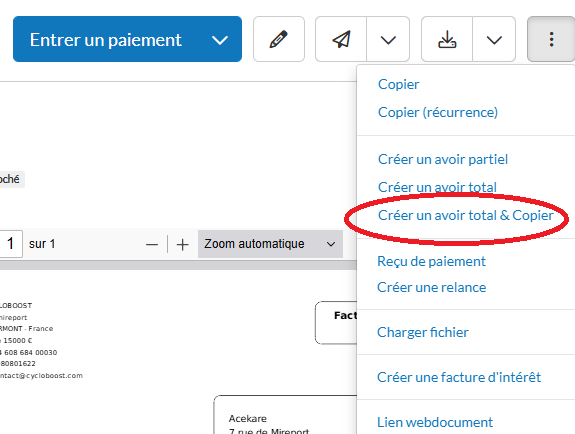
Cela crée une nouvelle facture, vous mettez bien la date initiale de la facture et vous modifiez à la main le montant total pour qu’il corresponde au montant de l’écriture Evoliz.
6. Modifier une facture déjà réglée et rapprochée
Aller dans Données bancaires > Relevés bancaires.
Filtrer : choisir les entrées rapprochées et la période voulue + ajouter dans recherche le mot-clef nécessaire, par exemple : NKON.
Je tombe sur cette écriture. Je décoche tout simplement la coche bleue à droite :


La facture est alors dé-rapprochée.
Pour aller modifier la facture, RDV dans ACHATS > DEPENSES. Rechercher par le nom du fournisseur : par exemple, NKON. Cliquer sur la référence de la pièce HAXXX pour rentrer dans la facture :
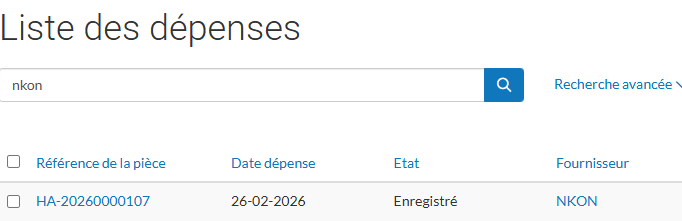
Puis cliquer sur le petit crayon en haut à droite pour faire les modifications nécessaires.
On peut ensuite aller rerapprocher de sa dépense.
8. Gestion caisse espèces
- Un client a payé sa commande en espèces, le détail est noté sur le cahier des encaissements dans la caisse.
Se munir du cahier + EVOLIZ.
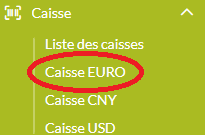
Dans Evoliz, aller dans CAISSE > CAISSE EURO :
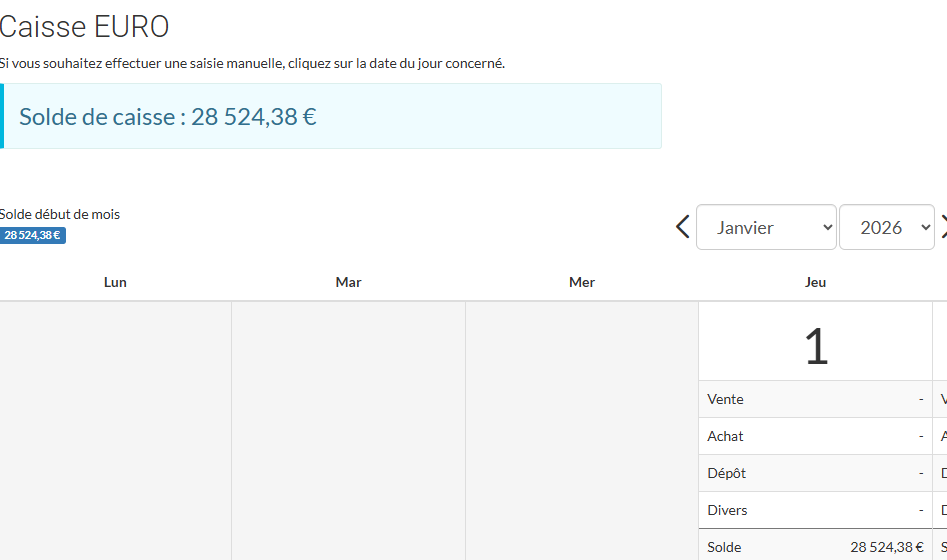
- Choisir sur le cahier le paiement à traiter. Par exemple le 01/01, Félix Lemettais a payé 8.90€
- Sélectionner le jour du paiement, cliquer sur le chiffre 1 :
- Cliquer sur la flèche à droite de ce bouton bleu AJOUTER UNE LIGNE DE CLASSIFICATION puis ENTRER UN PAIEMENT :
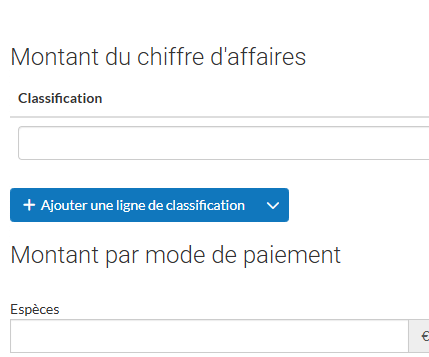
- Cliquer dans DOCUMENTS, la liste des factures potentielles apparaît par ordre alphabétique. Rechercher celle concernée, puis enregistrer le paiement.
Seconde manip’, dans MONTANT PAR MODE DE PAIEMENT :
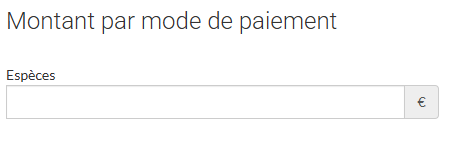
- Indiquer le montant perçu.
- Une fois traité, surligner le paiement dans le cahier pour savoir qu’il a été traité.
On a payé une facture avec de l’argent de la caisse ESPECES € (normalement INTERDIT).
Aller dans CAISSE > CAISSE € > Choisir la date du paiement, cliquer dessus > Aller dans DEPENSES ESPECES, rentrer toutes les infos (fournisseur etc), scanner la facture et l’ajouter dans CHARGER UN JUSTIFICATIF/ PIECE JOINTE en haut à droite. Ne pas rentrer donc ce justificatif dans la ‘banette’, c’est totalement à part
Enregistrer.
9. Cas particulier : une écriture correspond à plusieurs factures fournisseurs
C’est systématiquement le cas par exemple avec les écritures GOOGLE :

L’écriture ne correspond JAMAIS à la facture car Google nous prélève un montant fixe de 500€ mais les dépenses varient d’un mois sur l’autre.
Il suffit de scinder l’écriture en cliquant sur la double flèche à droite de l’écriture. Cliquer sur scinder en masse. Puis indiquer le montant en NEGATIF en ajoutant MOINS (-) devant le montant :
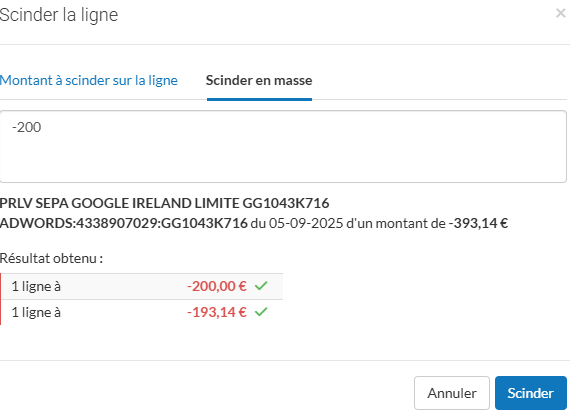
Il reste donc régulièrement SOIT une écriture Google en attente d’être rapprochée dans votre compta SOIT une facture Google pas encore totalement réglé. C’est normal.
10. Cas particulier : paiement SUMUP
Un client a payé via notre SUMUP. L’entrée arrive sous cette forme dans Evoliz : VIR INST SUMUP LIMITED SUMUP PID1535586 PAYOUT 050226.
- Ouvrir l’interface SUMUP – Identifiants dans Contacts Fournisseurs
- Dans l’accueil, accéder aux Versements :
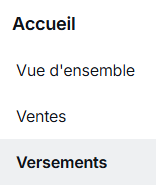
- On voit apparaître la liste des derniers paiements clients.
- Exemple :

- Cliquer sur l’écriture pour voir apparaître son détail :
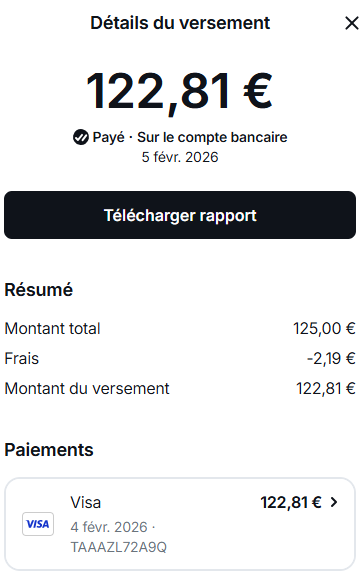
- Ici on voit que le client devait payer 125€ (donc sa facture Cycloboost est de 125€) et SUMUP a prélevé directement 2.19€ de frais.
- Scinder l’écriture en cliquant sur la double flèche en-dessous :
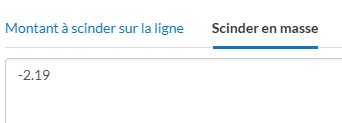
- Scinder pour faire apparaître en NEGATIF (ajouter le MOINS) le montant des frais :
- On a donc maintenant en compta :
- 125€ en entrée, à rapprocher du client concerné
- ET 2.19€ en dépense à rentrer dans la classification FRAIS SUMUP.