1. Connexion à Mailjet
2. Créer une newsletter et l’envoyer
3. Extraction clients
4. Résultats d’une campagne
5. Ajouter des contacts à la liste d’exclusion
1. Connexion à Mailjet
Identifiants dans Contacts Fournisseurs
Mailjet permet de :
- Utiliser un modèle prérempli
- Connaître les statistiques d’ouvertures, de clics…
- Envoyer un mail à des milliers de personnes d’un coup
2. Créer une newsletter et l’envoyer
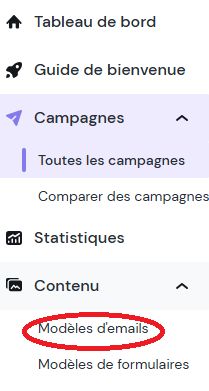
- Aller dans Contenu > Modèle d’emails :
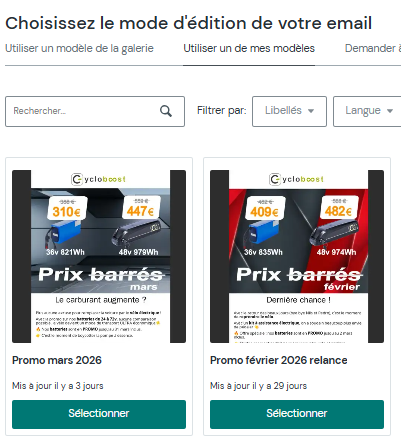
- Choisir le dernier mail de promo (pas la relance, mais le mail initial) :
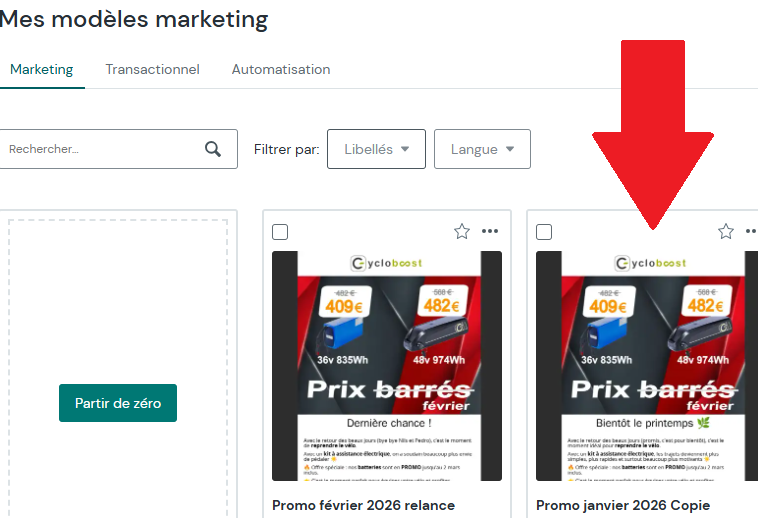
- Cliquer sur les 3 petits points en haut à droite de la news et DUPLIQUER
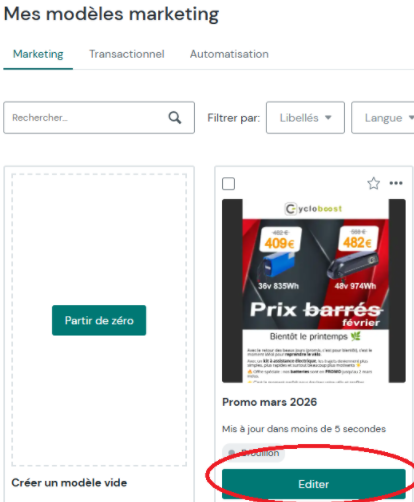
- Nommer clairement la nouvelle promo type : Promo mars 2026. On nommera la relance Promo mars 2026 pour la différencier. Généralement le mail promo initial contient le plein d’informations (on peut ajouter des paragraphes pour parler de certaines nouveautés par exemple au passage) et le mail de relance est plus concis.
- Cliquer sur Editer :
- Mettre à jour la photo/bannière (créée par Frank)
- Mettre à jour le texte (utiliser ChatGpt)
- Mettre à jour les dates en bas de page
- Vérifier tous les liens
- Cliquer sur Sauvegarder et Publier dans la galerie en haut à droite :
- Cliquer en haut à droite sur Aperçu de l’email pour voir le rendu de la newsletter, puis cliquer sur Ordinateur :
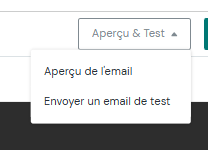
- Faire une capture d’écran du résultat et l’envoyer à commercial@cycloboost.com pour validation.
Une fois que la news est validée et que la dernière extraction clients (voir chapitre ci-dessous est faite), o programme l’envoi de la news. Généralement un mardi ou jeudi matin avant l’embauche (8h30), surtout pas le weekend où les gens ne consultent pas leurs mails.
Dans Campagnes > Toutes les Campagnes :
Cliquer en haut à droite sur Créer une campagne :
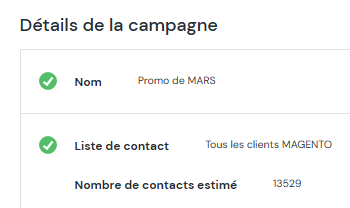
Indiquer un nom de campagne (ceci n’est PAS un nom visible aux destinataires juste une référence pour nous pour s’y retrouver) et choisir la liste des destinataires :
Cliquer en-dessous sur Modifier l’email.
Sélectionner la campagne que l’on vient de créer (la + à gauche) :
C’est ici qu’on va écrire les titres de mails que les clients vont recevoir. Attention ils voient l’objet + le texte de prévisualisation + la première ligne de la newsletter (en-dessous de la bannière) donc ne PAS répéter la même chose 3x :
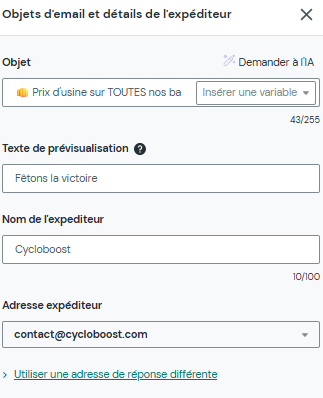
Ajouter le nom de l’expéditeur et l’adresse contact@cycloboost.com si pas déjà enregistrés.
Puis cliquer sur Sauvegarder en bas à gauche + Récapitulatif et envoi en haut à droite :
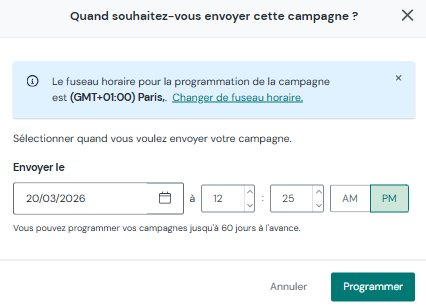
On revient sur la page de la campagne, cliquer dessous sur Programmer puis choisir la date d’expédition ici et RE cliquer sur Programmer :
3. Extraction clients avant envoi de la news
Nous avons déjà notre base clients dans Mailjet mais on la remet à jour de temps en temps, ce qui permet aux nouveaux clients d’y être ajouté.
- RDV dans Magento > Clients > Tous les clients
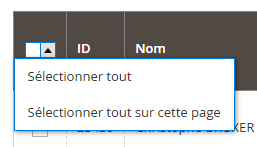
- A gauche choisir Sélectionner tout (actuellement cela représente presque 19 000 contacts)
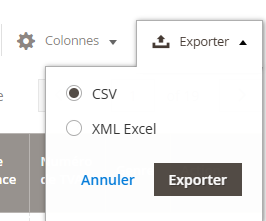
- Cliquer sur Exporter en CSV en haut à droite :
- Ouvrir le doc dans le Drive : supprimer toutes les colonnes inutiles pour garder uniquement la colonne contenant les adresse e-mails.
- Télécharger en CSV
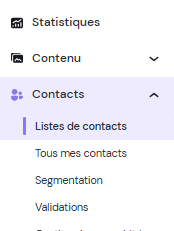
- Dans Mailjet aller dans Contacts > Listes de contacts :
- Cliquer dans la liste Tous les clients Magento :

- Puis sur Mettre à jour en haut à droite.
- Laisser la première option cochée :
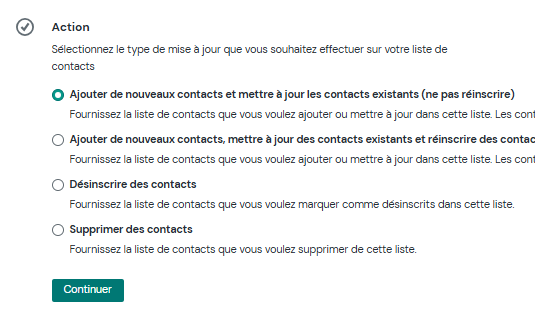
- Cliquer sur Importer un fichier et faire glisser notre fichier
- Puis Modifier la liste
- Attendre quelques minutes et retourner dans Liste de Contacts > Tous les contacts pour suivre l’avancée de l’import. Au départ ça se présente ainsi :
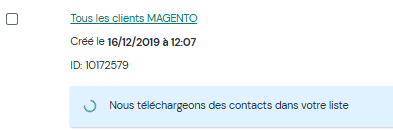
- Ensuite vous allez voir apparaître ce message d’erreur :
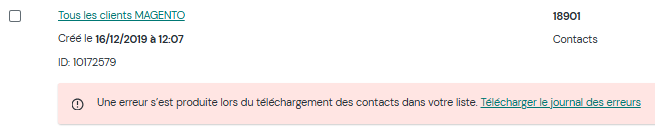
- Téléchargez le journal d’erreurs pour le consulter, puis corrigez votre fichier CSV puis renouveler l’opération. Si jamais le problème persiste, transmettre à Jules.
Attention, à chaque envoi d’une nouvelle campagne, on va désabonner de cette liste, à la main, tous les clients ayant commandé le matériel en promo. Il faut aller dans Magento, filtrer par commandes de + de 300€ et aller dans la liste de contacts.
Aller dans Rechercher et taper le mail du client pour le désabonner :
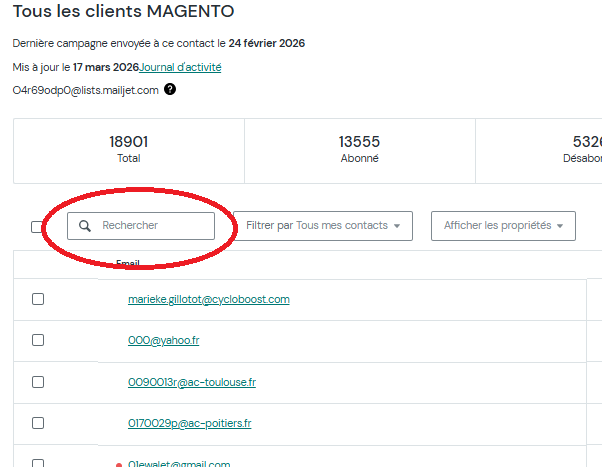
Conserver ces mails clients de côté pour les réabonner une fois la promo terminée.
4. Résultats d’une campagne
Dans Campagnes > Toutes les Campagnes, filtrer par Campagnes envoyées :
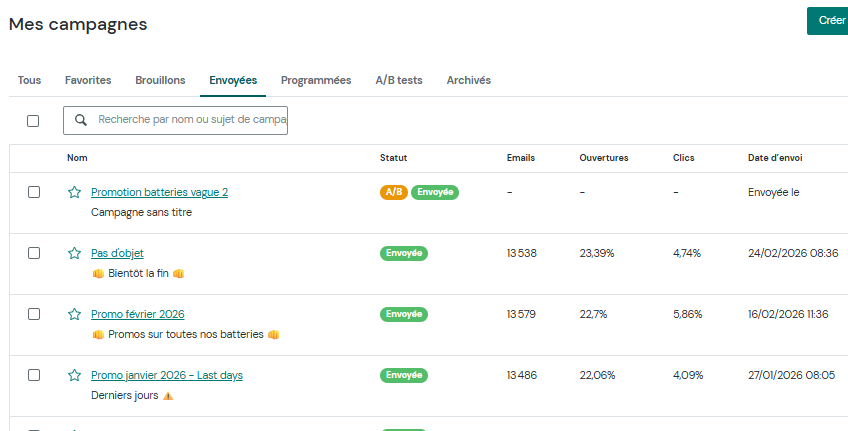
On peut comparer les résultats des différentes news envoyées. Le taux d’ouverture (le nb de mails ouverts) et le taux de clics (le nb de clics sur les liens intégrés dans la news).
Ex : si on a oublié de mettre des liens dans la news, le taux de clics serait de zéro.
5. Ajouter des contacts à la liste d’exclusion
A chaque envoi de newsletter, des contacts choisissent de se désabonner, de déclarer que notre mail est un spam ou tout simplement se retrouvent en ‘erreur’ parce que le mail n’existe plus par exemple (ou qu’il s’agissait d’un robot).
A chaque mailing, il faut aller ajouter ces contacts à notre liste d’exclusions.
1. Aller dans les statistiques de la dernière campagne envoyée.
Cliquer en haut sur ECHEC D’ENVOI
2. Télécharger la liste des bloqués + des erreurs temporaires + des erreurs permanentes. Arranger ce fichier afin qu’il soit en CSV (DOS) et contenant uniquement les mails.
3. Aller dans contacts > Liste d’exclusion
4. Cliquer sur GERER LES CONTACTS et ajouter cette liste.
Au prochain mailing, tous les contacts de cette liste seront automatiquement exclus et ne recevront pas la newsletter. ça permet d’éviter d’être bloqué par Mailjet : si on dépasse un certain nombre de blocages ou de spams; Mailjet bloque car considère que l’on n’a pas acquis ces contacts de manière légitime.